
vim
vim
大家好,今天我们来讲解一下vim。有人可能要问我们为什么要学习vim呢,我们不是都有文本编辑软件了吗,因为我们在使用服务器时或者搭建虚拟机(不要图形化界面,节省空间,并且使用终端可以让别人认为你很nb)时,都是没有图形界面的,给我们的都是一个黑乎乎的命令行终端。有的同学可能会说,我一般都是使用服务器建站之类的,使用服务器商提供的一键建站或者使用宝塔之类的,也不会使用什么vim,平时也使用不到。好像说的有点道理,那这期就不讲了?怎么可能,就算你现在使用不到,你以后工作时也会使用的,而且你也可以跟比人装13说你vim用得贼六。而且,当你完全掌握了vim之后,你就可以不使用鼠标了,这样可以大大提升你的开发效率。
模式
在学习vim之前,我们需要知道vim的三种模式(或者说是四种模式,加一个视觉模式):
- 正常模式
- 编辑模式
- 命令行模式
首先我们需要下载vim,在linux系统中,vim的下载十分简单,这里以ubuntu为例,输入sudo apt-get install vim -y,等待安装完成即可。
vim操作严格区分大小写,更不要使用中文符号
首先我们使用vim打开一个文件:vim ab.c,如果文件不存在,vim会自动帮我们创建。进入vim以后,我们所处的就是正常模式,点击 小写i 进入编辑模式,点击 esc 即可退出编辑模式,回到正常模式,输入 : 进入命令行模式。
配置
查看vim配置文件位置:输入vim --version
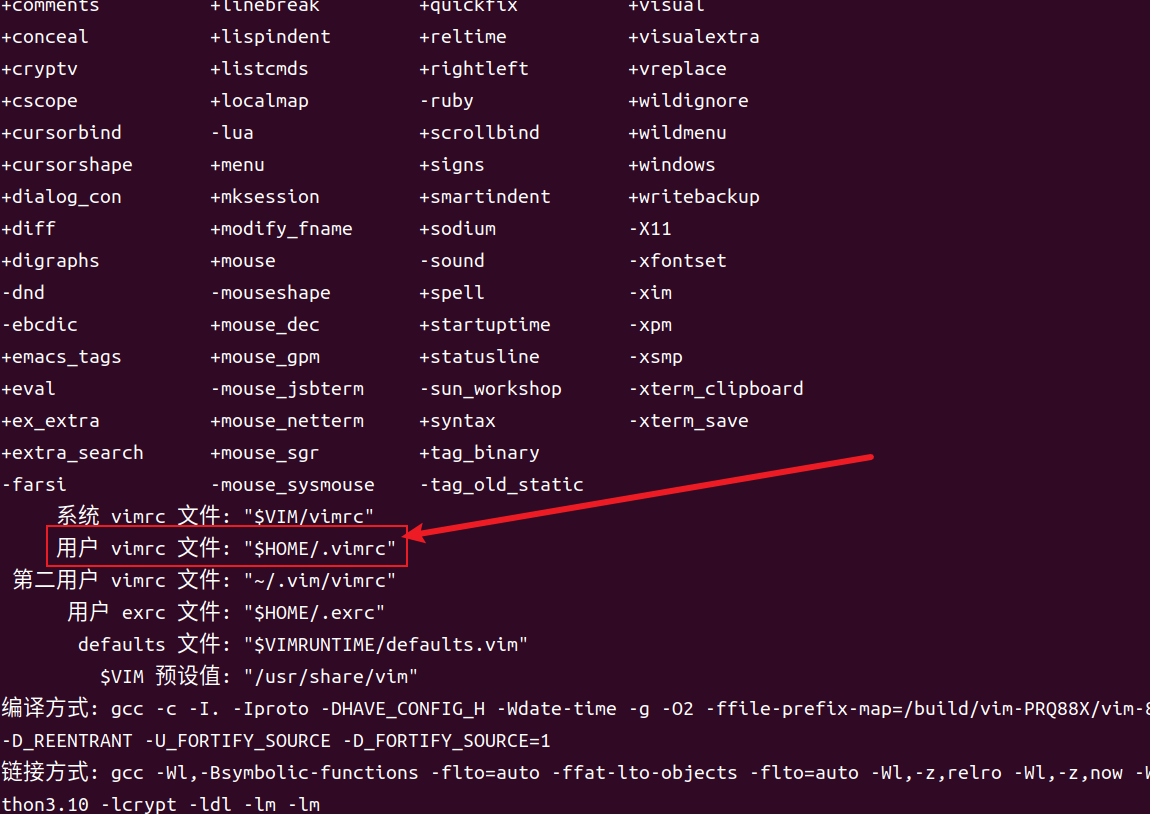
进入vim配置文件:
1 | vim $HOME/.vimrc |
命令
| 命令 | 作用 |
|---|---|
| i | 从正常模式进入编辑模式(光标左侧) |
| esc | 从编辑模式回到正常模式 |
| : | 从正常模式进入命令行模式 |
| :q | 仅退出,若文件有修改,则无法退出。若文件为vim新建,则文件也会消失 |
| :q! | 修改文件后,不保存退出。若文件为vim新建,则文件也会消失 |
| :wq | 保存修改文件后退出 |
| h、j、k、l(小写L) | 左、下、上、右(正常模式),可以输入数字 h/j/k/l,比如5 j,向下移动5行 |
| a | 从正常模式进入编辑模式(光标右侧) |
| I(大写i)或者shift+i | 插在当行最前面 |
| A或者shift+a | 插在当行最后面 |
| o | 新增下一行并进入编辑模式 |
| O或者shift+o | 新增上一行并进入编辑模式 |
| G | 到最后一行 |
| gg | 到第一行 |
| yy | 复制当前行 |
| p | 粘贴,可以使用数字 p粘贴多次 |
| dd | 删除当前行 |
| . | 重复当前操作 |
| u | 撤销操作 |
| ctrl+r | 恢复当前撤销操作 |
| dw | 删除单词 |
| cw | 改变单词 |
| w | 跳到下一个单词首部 |
| e | 跳到下一个单词尾部 |
| b | 跳到上一个单词首部 |
| / | 搜索内容,比如**/app**,搜索含app的内容,按回车跳到匹配的字符 |
| :%s/旧字符/新字符/g | 全局替换旧字符为新字符 |
| yw | 复制一个单词 |
| ci{ | 删除{}里内容,()与[]同理 |
| ctrl+v | 进入视觉模式,可视化块,按d可删除选中内容 |
| shift+v | 进入视觉模式,可视化行,按d可删除选中行 |
本博客所有文章除特别声明外,均采用 CC BY-NC-SA 4.0 许可协议。转载请注明来自 元渊`Blog!
评论